Páginas

Mostrando postagens com marcador Programas. Mostrar todas as postagens

06 setembro 2009

Como descobrir quem te bloqueou no MSN

Como descobrir quem me bloqueu no MSN? Como saber se fui bloqueado no Windows Live Messenger? Será que que alguém me excluiu ou deletou?

Essas são dúvidas muito comuns para algumas pessoas que têm uma curiosidade extrema - seja lá qual for o motivo - de ver quem bloqueou quem no messenger.

Se você realmente quer saber se foi bloqueado ou deletado, saiba que não precisa instalar nenhum programa para descobrir, já que alguns sites podem fazer o serviço.

Vale a pena reforçar que todos exigem que você faça o login, portanto, não se esqueça de mudar a senha do Hotmail antes de utilizar e logo em seguida trocar novamente pela original. Segurança nunca é demais, ok?

Sites: descubra quem te bloqueou no MSN

Verificador.net

Que Block!

[ Ver Mais ]

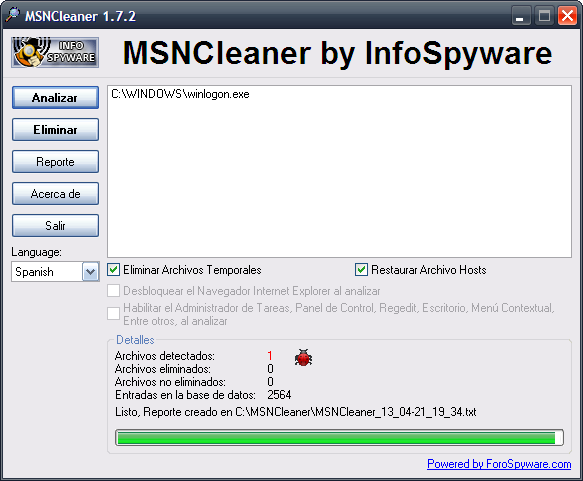
MSNCleaner: acabe com os vírus do messenger

Como remover vírus do Windows Live Messenger

É comum os usuários do MSN Messenger e Windows Live Messeng

er terem problemas com vírus. Alguns, inclusive, nem suspeitam que seu MSN

esteja infectado e acabam enviando mensagens automáticas com links suspeitos para seus contatos, contribuindo

para a propagação do vírus.

Uma solução para isto é o MSNCleaner, um utilitário que elimina os vírus e spywares de MSN, impedindo assim que ele envie mensagens falsas para toda sua lista e se espalhe pela rede como uma praga virtual.

Download: clique para baixar o MSNCleaner.

O removedor de vírus do MSN é bem simples de usar e não precisa nem de instalação. Apenas baixe o arquivo, descompacte e execute o programa (você pode alterar o idioma para português) para fazer uma varredura e acabar de uma vez por todas com os malwares.


[ Ver Mais ]

MSN Bloqueado? Veja abaixo uma lista dos melhores sites para acessar

Lista de sites para acessar o MSN bloqueado de qualquer computador.

http://atlanta.e-messenger.net
http://balancer.iloveim.com/servlets/login
http://bombay.e-messenger.net
http://boston.e-messenger.net
http://capetown.e-messenger.net
http://chicago.e-messenger.net
http://filter.msn.com
http://houston.e-messenger.net/servlet/login
http://mbm3550nl1n3.siteburg.com/
http://mob.e-messenger.net
http://msn.audiowatcher.com
http://msn2go.com.br
http://onlinemessenger.nl/
http://phonefox.com/
http://server2.msnger.com
http://webmessenger.msn.com/
http://www.bhi.com.br/teste
http://www.ebuddy.com/
http://www.e-messenger.net
http://www.iloveim.com/
http://www.imaginarlo.com
http://www.meebo.com
http://www2.meebo.com
http://www3.meebo.com
http://www4.meebo.com
http://www5.meebo.com
http://www6.meebo.com
http://www7.meebo.com
http://www8.meebo.com
http://www9.meebo.com
http://www10.meebo.com
http://www11.meebo.com
http://www12.meebo.com
http://www13.meebo.com
http://www14.meebo.com
http://www15.meebo.com
http://www16.meebo.com
http://www17.meebo.com
http://www18.meebo.com
http://www19.meebo.com
http://www.meebo.com.br/
http://www.messbrasil.com.br
http://www.messenger-online.com/emessenger.php
http://www.msn2go.com
http://www.msn2go.com.br
http://www.msnanywhere.com
http://www.onlinemessenger.nl/
http://www.researchhaven.com/Chat.htm
http://www.web2messenger.com
http://www7.messengerfx.com/
http://x1.iloveim.com
http://x2.iloveim.com
http://x3.iloveim.com
http://x4.iloveim.com
http://x5.iloveim.com
http://x6.iloveim.com
http://x7.iloveim.com
http://x8.iloveim.com
http://x9.iloveim.com
http://x10.iloveim.com

Pode ser que alguns destes sites já estejam bloqueados no computador que você quer acessar, por já serem bastante conhecidos. Neste caso, é só ir testando os outros links para desbloquear o MSN ;-D.

Caso você conheça outros sites (Web Messenger) ou se algum link estiver com problema, me avise que eu atualizo a lista.

[ Ver Mais ]

Windows Live Messenge 2010 para Baixar ( Download )

A Microsoft confirmou que já trabalha no lançamento do download do novo Windows Live Messenger Msn 2010, que deverá ser lançado junto com o Windows 7. Espera-se para janeiro de 2010 também o lançamento Windows 7. Uma versão beta foi disponibilizada para baixar a título de testes no site da Microsoft, você pode fazer download aqui.

Entre as funcionalidades esperadas para esta versão do Msn 2010 está a integração de compartilhamento de mídias além de uma da continuidade da reestilização começada na versão 2009.

Espera-se para a mesma época o lançamento do mais famoso add-on para Windows Live Messenger 2010 que deverá integrar-se perfeitamente ao Msn Messenger 2010: o Messenger Plus 2010.

[ Ver Mais ]

04 agosto 2009

Firewall do Windows XP

O Windows Firewall é um firewall básico, que não oferece grandes vantagens sobre outros produtos nem é particularmente seguro, mas que oferece como vantagens o fato de já vir ativo por padrão (a partir do Windows XP SP2) e ser relativamente fácil de configurar. Ele é o absoluto mínimo em termos de proteção para uma máquina Windows diretamente conectada à Internet.

Na tela de configuração você tem apenas três opções: ativar o firewall (usando exceções), ativar sem permitir exceções ou desativá-lo:

Na aba "Exceções" você tem acesso a uma lista de programas e serviços que podem receber conexões de entrada. Por padrão, ficam marcadas as opções "Área de trabalho remota", "Assistência remota", "Compartilhamento de Arquivos e Impressoras" e "Estrutura UPnP". O acesso a arquivos e impressoras fica aberto apenas para a rede local e a Assistência remota (onde o convite precisa ser gerado manualmente) fica aberta para a Internet.

Você pode perceber que a aba "Exceções" (no screenshot da direita) mostra apenas os programas detectados pelo firewall, mas não as portas usadas por cada um. A idéia é que ao marcar um programa na lista, você automaticamente abre todas as portas usadas por ele. Ou seja, a regra se aplica a conexões destinadas ao aplicativo e não a uma porta específica (mais detalhes a seguir).

Clicando sobre o aplicativo e usando o botão "editar", você pode ver a lista das portas usadas por ele (no caso dos aplicativos que usam mais de uma porta). O "Compartilhamento de Arquivos e Impressoras", por exemplo, abre um total de 4 portas (139 TCP, 445 TCP, 137 UDP e 138 UDP), que correspondem às três portas usadas pelo protocolo NetBIOS e à porta 445 TCP usada pelo protocolo CIFS.

Clicando no "Alterar escopo" você pode definir a partir de quais endereços o aplicativo poderá ser acessado:

Clique na imagem para ampliar

A opção "Qualquer computador (inclusive na Internet)" dispensa comentários, já que abre as portas para qualquer um que tenha acesso à sua máquina. Ela deve ser usada apenas no caso de programas de administração remota, programas P2P que realmente precisem de portas de entrada e nos casos em que você quiser disponibilizar servidores para a Internet.

A opção "Minha rede (sub-rede) somente" abre apenas para acessos provenientes da rede local. Em micros com duas placas de rede, que estão conectados simultaneamente à internet e a uma rede local, é importante configurar esta opção com atenção, evitando abrir serviços que devem ficar ativos apenas para a rede local (como o Compartilhamento de Arquivos e Impressoras) para a Internet.

A terceira opção, "Lista personalizada", é destinada a situações onde você quer que o serviço fique acessível apenas para alguns endereços específicos. Se um amigo vai se conectar à sua máquina via VNC para ajudar a resolver um problema, por exemplo, você pode perguntar qual é o endereço IP corrente e abrir a porta do VNC apenas para o endereço IP usado por ele, o que evita o risco de abrir a porta para toda a Internet. Você pode também especificar mais de um endereço, separando-os por vírgula:

Ao adicionar uma nova exceção à configuração do firewall, você tem a opção de indicar um programa ("Adicionar programa...") ou especificar manualmente a porta que deve ser aberta ("Adicionar Porta..."). Ao clicar no "Adicionar Programa", você tem acesso a um menu que mostra os programas instalados, permitindo que você escolha o desejado, enquanto que ao usar o "Adicionar Porta" você deve especificar manualmente a porta usada e se deve ser aberta a porta TCP ou UDP correspondente:

Em teoria, adicionar regras para aplicativos é um pouco mais seguro do que adicionar regras baseadas em portas, pois as exceções baseadas em aplicativos ficam ativas apenas enquanto o programa está aberto (ao fechar o programa, a porta é fechada no firewall). Veja que em ambas as opções você tem acesso ao botão "Alterar escopo", que permite especificar quais endereços terão acesso à porta aberta (o default é abrir para todos).

Concluindo, na aba "Avançado" você tem uma lista das interfaces disponíveis. Isso permite que você mantenha o firewall ativo para a interface da Internet, mas ao mesmo tempo desative-o para a interface da rede local (esta opção está disponível apenas a partir do Windows XP SP2):

O botão "ICMP > Configurações" permite abrir o firewall para um conjunto de pacotes ICMP. Por padrão, o firewall ativa a resposta a pings (Permitir solicitação de eco de entrada), opção que você pode desativar para tornar sua máquina um pouco menos visível a atacantes casuais, que escaneiam faixas de endereços da Internet em busca de alvos.

Uma observação é que você não consegue desativar os pings se a porta 445 (que faz parte do "Compartilhamento de Arquivos e Impressoras") estiver aberta nas exceções do firewall.


[ Ver Mais ]

01 agosto 2009

Baixar Hiren's Boot CD 9.9 + Todas as Versões Download

O Hiren’s BootCD 9.9 é para os casos de emergência na nossa máquina. Haverá casos que só um milagre salvará o conteúdo do nosso sistema.

A máquina recusa-se a iniciar, ou dá erros no disco, não encontra o boot, enfim está tudo perdido. Se tivermos este cd à mão pode ser que ainda haja um pouco de esperança lá no fim do do túnel.

Este disco incorpora várias ferramentas de análise e correção dos mais variados componentes da nossa máquina. O aplicativo está em imagem formato ISO.

Algumas vezes estamos com problemas devido a vírus, até isso podemos recorrer ao Hiren’s BootCD.

Pode reparar ou mesmo alterar configurações da BIOS, em casos extremos pode mesmo clonar o disco para uma formatação incondicional. Até um Windows 98 vem dentro dele. É uma ferramenta imprescindível para um usuário atento. O CD é bootável e suas principais ferramentas são as seguintes:

Hiren´s BootCD 9.6 Mudanças da v9.7 para v9.9

n Antivirus (0803)
+ ComboFix (0803)
+ Samsung ESTOOL 2.11z
+ ERD Explorer 2003
+ XP Key Reader 2.7
- McAfee Antivirus
Acronis Disk Director 10.0.2160
DriveImageXML 2.02
IBM/Hitachi Drive Fitness Test 4.14
Universal TCP/IP Network 6.4
Ghost 11.5.0.2165
Ghost Walker 11.5.0.2165
Ghost Image Explorer 11.5.0.2165
Partition Saving 3.71
Seagate Seatools Graphical v2.13b
Western Digital Data Lifeguard Tools 11.2
Hard Disk Sentinel 0.04
CPU Identification utility 1.16
7-Zip 4.65
Recuva 1.24.399
Unstoppable Copier 4b
Express Burn 4.25
Process Explorer 11.33
Autoruns 9.39
CurrPorts 1.60
CPU-Z 1.50
SmitFraudFix 2.400
CCleaner 2.17.853
Shell Extensions Manager 1.36
Xp-AntiSpy 3.97.2
SIW 2009-02-24
Spybot - Search & Destroy 1.6.2 (0803)
SpywareBlaster 4.1(0803)
PCI 32 Sniffer 1.4 (0803)
Ad-Aware SE Personal 1.06 (0803)
PCI and AGP info Tool (0803)
Unknown Devices 1.2 (0803)

Gratuito
Tamanho:177 MB
74.567 downloads
Sistema: Windows 2000/XP/ista/Sete
Empresa:Hiren's Boot

Ao clicar no botão Download selecione a versão desejada
a mais recomendável Versão 9.9


O vídeo está em Inglês, mas é só para ter uma noção.


Recuperação de dados, recuperação de HD, cursos de computação, programa de restauração de arquivos vc encontra no protegendoseupc.blogspot.com
[ Ver Mais ]

Unidades de CD que " desaparecem "

Em alguns casos, as unidades de CD (CD-ROM, CD-RW, DVD) simplesmente "desaparecem" do Windows Explorer. Isto pode ter várias causas, mas normalmente está associado aos softwares Nero, CloneCD, CDRWin e MusicMatch JukeBox. Se você tem instalados, por exemplo, o CloneCD e o Nero na mesma máquina, provavelmente suas unidades de CD devem ter desaparecido. Para resolver este problema, há algumas alternativas:

· Solução 1:
Desinstale os softwares envolvidos (Nero, CloneCD, CDRWin, MusicMatch Jukebox) e reinicie o micro. Instale-os novamente, sendo que o Nero deve ser o primeiro. Reinicie, instale o próximo, reinicie, e assim por diante. Seus ícones de CD continuarão em ordem.

· Solução 2:
Copie o arquivo WNASPI32.DLL da pasta onde está instalado o Nero para a pasta de instalação do CDRWIN, abra o CDRWIN e nas configurações onde se seleciona seu driver ASPI, configure para o WNASPI32.DLL. Reinicie e veja o resultado (com esta dica não é preciso desinstalar nada).

· Solução 3:
Esta envolve a alteração do Registro. Há uma aparente incompatibilidade entre os drivers ATAPI da Adaptec (embutidos no Windows 2000/XP) e os instalados por softwares de terceiros. Se os drivers da Adaptec forem alterados ou removidos, as unidades de CD desaparecerão. Para resolver isto, abra o editor de Registro (Iniciar > Executar > regedit), localize e apague as dependências das seguintes chaves (não esqueça de fazer um backup do registro antes):

IMPORTANTE: NÃO APAGUE A CHAVE
{4D36E965-E325-11CE-BB FC1-08002BE10318} INTEIRA!!


HKEY_LOCAL_MACHINE\SYSTEM\ControlSet001\Control\Class\{4D36E965-E325-11CE-BB FC1-08002BE10318}

HKEY_LOCAL_MACHINE\SYSTEM\ControlSet002\Control\Class\{4D36E965-E325-11CE-BB FC1-08002BE10318}

HKEY_LOCAL_MACHINE\SYSTEM\CurrentControlSet\Control\Class\{4D36E965-E325-11C E-BFC1-08002BE10318}

Feche o editor, reinicie o micro. Seus drives de CD deverão estar visíveis novamente.

Atente para o fato de que são soluções diferentes para causas diferentes; uma pode dar certo para alguns e outras não.


Drives de CD e DVD via USB, drive gravador de Blu-Ray, Gravação de arquivos, programas financeiros, dicas, tutoriais e muito mais vc encontra em nosso blog
[ Ver Mais ]

29 julho 2009

nLite 1.4.9.1

O seu próprio CD de instalação do Windows, com drivers, programas preferidos e ajustes personalizados.


O nLite é utilitário pequeno e gratuito que lhe ajuda a criar um CD de instalação do Windows personalizado. Assim, você pode reinstalar o sistema com todas as atualizações de segurança, programas prediletos, configurações pessoais e drivers placas de uma só vez. Convenhamos que não há nada mais chato do que reinstalar tudo manualmente após a instalação do sistema operacional.

Ao contrário de outros programas da categoria, em que você deve definir tudo por conta, o nLite oferece um passo-a-passo detalhado para ajustar suas preferências. E melhor: em português. Além de adicionar itens na instalação do Windows, é possível também remover componentes padrões do sistema operacional. Como se não bastasse, você pode ainda personalizar as configurações do sistema para que este seja instalado em sua forma otimizada.

Mais segurança

Como todos devem perceber, a Microsoft disponibiliza atualizações de segurança constantemente através do Windows Update. Dependendo da versão do seu Windows, é bem capaz que demore certo tempo até que todas elas sejam reinstaladas após uma nova instalação do Windows. Enquanto isso, o seu computador permanece vulnerável e instável. Ou melhor, permanecia.

Um recurso muito útil do nLite é a possibilidade de incluir Service Packs e Atualizações de Segurança no CD de instalação do Windows. Assim, o sistema é instalado com todos os ajustes e correções fornecidos pelo desenvolvedor. Isso sem falar da economia de tempo, pois ao invés de ficar horas baixando os pacotes, eles serão instalados automaticamente já no processo de instalação do SO.

Aumentando o desempenho

O que acha de selecionar os componentes do Windows a serem instalados? Com o nLite você define quais deles serão inclusos na instalação, evitando o trabalho árduo de ficar desinstalando os itens indesejáveis posteriormente. Colocando só os componentes necessários faz com que o Windows fique mais leve e, consequentemente, mais rápido. Além disso, é possível deixar as configurações do sistema predefinidas.

Modificações avançadas

Para automatizar por completo o processo de instalação, é necessário que você entre com uma série de informações — algumas avançadas — sobre o sistema. Veja alguma delas:

  • Chave do produto (serial key).
  • Número de usuários (inclusive tipos, nomes e senhas).
  • Identificação de rede.
  • Configurações regionais.
  • Configurações de vídeo.
  • Temas da área de trabalho.
  • Ativar/desativar restauração do sistema.


  • Gravando a imagem em um disco

    Ao final do processo, o programa cria uma imagem ISO do novo CD para posteriormente ser gravadou em um CD ou DVD. Caso ainda não possua um programa para gravação de discos, clique aqui. Vale lembrar que essa imagem ISO deve ser GRAVADA em um CD/DVD e não apenas copiada. Para isso, utilize o recurso "Gravar imagem no disco" ou algo semelhante do seu software gravador de discos.

    Gratuito
    Tamanho: 2,54 MB
    311.755 downloads
    Sistema: Windows XP/2000/2003
    Empresa: Dino Nuhagic (nuhi)


    baixaki.com
    [ Ver Mais ]

    Partition Wizard 4.0 Home Edition

    Partition Wizard é um aplicativo que tem como função principal a criação de partições em discos. O programa é totalmente gratuito e possui ótimos recursos para quem deseja manter o HD devidamente organizado. Com uma interface bonita e opções facilmente acessíveis, o software tem destaque entre os congêneres.

    Por que devo particionar o HD?

    Manter o computador sempre organizado é importante, mas somente ajeitar os documentos não é suficiente. Para que o computador tenha um melhor desempenho — e você tenha mais segurança — é crucial que você crie partições específicas para cada sistema e até uma exclusiva para os documentos. Criar uma partição única para o Windows, faz com que o computador acesse com maior velocidade os principais programas e centraliza os programas num mesmo setor do disco.

    Além da questão de velocidade, a utilização de partições pode ser útil para que você sempre mantenha um backup de seus documentos. Desta forma, é possível deixar os documentos sempre numa partição e caso haja algum problema na partição do Windows, você pode formatar normalmente sem perder seus dados.

    Conheça as partições do seu HD

    Ao inicializar o Partition Wizard pela primeira vez, o usuário se depara com uma tela que mostra as partições de todos os discos instalados no computador. O aplicativo ainda exibe detalhes quanto à letra definida para cada partição, mostra se elas estão visíveis, o tipo (FAT, FAT32 ou NTFS) de cada uma, espaço total (utilizado e livre) e muito mais.

    Partições do Disco 1

    Opções diversas

    Ao lado esquerdo desta janela estão as principais opções que o usuário pode realizar com cada partição. É possível explorar os arquivos, mudar o rótulo, mover a partição, deletá-la, formatar e claro, criar novas partições. Vale frisar que nem todas as opções estão nesta barra lateral, algumas são acessíveis somente através do menu de contexto ou dos menus principais.

    Redimensione

    Uma atividade muito procurada em aplicativos de criação de partições é o redimensionamento. O Partition Wizard é um software relativamente simples, mas ao menos ele atende as principais exigências dos usuários. É possível redimensionar partições sem perde os dados, algo muito interessante para quem deseja modificar o tamanho de outras partições do HD.

    Design do programa

    Partition Wizard é um aplicativo muito útil e interessante. Se comparado aos demais programas do gênero, o software consegue ganhar destaque facilmente. Com seu visual inovador e fácil, os usuários não encontram dificuldades em acessar os principais recursos. Além disso, o programa fornece um mapa de como seu HD está dividido.

    Aplique as alterações

    Com o Partition Wizard você pode planejar bem as alterações que irá realizar em seu disco. O aplicativo trabalha de uma forma muito interessante, de modo que o usuário pode modificar rótulos, alterar a ordem das partições e realizar muitas outras tarefas, mas tudo que o usuário desejar fazer só será finalizado quando as alterações forem aplicadas. Isso é muito útil para quem está indeciso e deseja apenas verificar como ficaria seu HD se fosse organizado de maneira diferente.

    Aplicar


    Cuidar do seu HD compensa muito mais! você só deve usar a cabeça e se der problema sai muito mais barato dependendo do problema, é claro!

    baixaki.com
    [ Ver Mais ]

    16 julho 2009

    CPU-Z 1.52 Beta

    CPU-Z é um programa voltado a usuários que procuram obter informaçãos sobre seu computador, detalhes a cerca do funcionamento e de cada componente que esteja instalado em seu computador. Não é necessário instalação, o software sempre foi uma referência entre os aplicativos mais utilizados pelos entusiastas que gostam de comparar seus itens de hardware.

    Separado por abas

    CPU-Z não permite que você realize nenhuma operação, senão visualizar os principais dados dos itens do computador. Cada aba traz campos individuais a respeito de diversos detalhes internos dos componentes, e o melhor é que tudo é medido em tempo real.

    CPU

    A primeira aba se referencia ao processador, o item fundamental e que tem diversos valores que afetam de sobremaneira o desempenho geral do micro computador. A primeira parte dessa aba mostra os itens gerais do processador como: nome, tecnologia de fabricação, a voltagem do núcleo, entre outras instruções que ele é capaz de executar.

    CPU

    O segundo bloco dessa aba exibe os valores das memórias internas e as velocidades principais do processador. Algumas das velocidades que ele apresenta são: a velocidade total, velocidade parcial e o valor do multiplicador. Em relação a memória cache, o CPU-Z relata os valores dos níveis L1, L2 e L3 — sendo que o nível L3 só é exibido para os processadores que possuem tal nível.

    Cache

    Pode-se dizer que esta aba é um tanto irrelevante, sabendo que o CPU-Z já apresenta na aba CPU tais valores. Entretanto, para os aficionados por valores, a aba informa o modo como a memória cache está funcionando.

    Mainboard

    O CPU-Z também lhe informa vários atributos a respeito da placa-mãe (do inglês Mainboard). Tais detalhes apresentados nesta aba são muito úteis úteis em casos de perda do CD de instalação da placa, pois ao saber o chipset é possível realizar o download dos drivers que a placa utiliza. Os detalhes que o programa apresenta são: modelo do chipset, modelo da southbridge, slot disponível para placa de vídeo e o modelo da bios.

    Memory

    É evidente que a aba Memory se refere aos dados dos módulos de memória presentes no computador. O CPU-Z mostra nos campos desta aba, itens como: tipo da memória, velocidade da memória, e tempos de atraso e latências.

    Detalhes da memória cache

    SPD

    A última aba do CPU-Z serve somente para informar em quais slots (encaixes) as memórias estão instaladas e qual a tensão (voltagem – valor informado em Volts) das memórias.

    Gratuito
    Tamanho: 708 KB
    1.000.605 downloads
    Sistema: Windows XP/98/2000
    Empresa: CPUID


    Fonte: baixaki.com.br
    [ Ver Mais ]

    14 julho 2009

    Windows 7 Release Candidate (32 Bits) Download

    O Windows 7 está se tornando uma realidade marcante na história da informática. Dia 5 de maio, é a data de disponibilização do download da versão RC (Release Candidate) para o público aberto.


    Em janeiro de 2009, a Microsoft lançou uma versão Beta o sistema Justamente por ser Beta, ela ainda exibia falhas e erros primários. Ao que tudo indica, absolutamente tudo ou quase tudo de errado reparado e, a partir de hoje, o Windows 7 dá as caras como um sistema leve, eficiente e com quase nenhum erro do seu antecessor, o Vista.

    As Novidades...

    Em um primeiro instante tudo pode parecer idêntico ao Windows Vista (com as janelas e barras translúcidas ou os gadgets da barra lateral à direita), mas as semelhanças acabam assim que você abre algum aplicativo.

    Eles agora são exibidos na forma de botões, sem as descrições em texto ao lado (mas, é claro, você pode voltar ao padrão anterior se assim desejar), o que auxilia na operação por toques em computadores com telas sensíveis a ele. É sob estes mesmos ícones que todas as janelas dos aplicativos abertas são agrupadas, sendo identificadas por marcações em relevo logo ao lado.

    Com marcações tão pequenas, como selecionar exatamente a janela desejada? Muito simples, arraste seu mouse sobre o software desejado para abrir a visualização em miniaturas. Agora elas estão maiores e mais funcionais, permitindo seleções dinâmicas (que mudam com uma simples passada do ponteiro do mouse) e inclusive que você feche o que não é mais necessário sem ter que maximizar o conteúdo.

    Dependendo dos programas em uso, eles também são agrupados lado a lado na própria barra (com uma pequena separação), para que você possa alternar entre eles sem qualquer dificuldade.

    Gratuito
    Tamanho: 2,36 GB
    433.707 downloads
    Sistema: Windows
    Empresa: Microsoft


    Fonte: baixaki.com.br


    [ Ver Mais ]

    11 julho 2009

    Ashampoo FireWall 1.20

    O Ashampoo FireWall é diferenciado, pois lhe oferece proteção completa sem precisar de habilidades técnicas, além de ter um tamanho minúsculo e eficiente ao invés de grande e confuso. Você já começa a perceber a facilidade do software logo quando acessa o menu "Configuration Assistant" - um guia conduz você para cada passo da configuração . Logo depois, segue o "Easy Mode" com explicações claras, até mesmo para quem não entende muito de informática.

    Outro ponto forte é que o programa é surpreendentemente pequeno. Mesmo com as suas quatro ferramentas de segurança, referimos de um utilitário leve com baixo nível de consumo de memória e recursos do sistema, ou seja: proteção pesada sem sobrecarrega no computador.


    Gratuito
    Tamanho: 4,08 MB
    74.567 downloads
    Sistema: Windows 2000/XP
    Empresa: Ashampoo


    [ Ver Mais ]

    ZoneAlarm Free 8.0.298.000

    ZoneAlarm Free é um programa desenvolvido para proteger qualquer tipo de conexão — seja ela , cabo, ADSL, discada, entre muitas outras — contra hackers afim de invadir seu computador. O pacote protege através de 4 métodos de segurança: firewall, controlador de aplicativos, bloqueador para a internet e zonas específicas — a partir daí, o nome ZoneAlarm. Nos dias atuais, a proteção é essencial para qualquer pessoa que acessa a internet, ainda mais se for seu computador pessoal, afinal, ninguém quer ter o computador cheio de vírus e acessado por hackers.


    Gratuito
    Tamanho: 33,16 MB
    879.505 downloads
    Sistema: Windows XP/Vista/2000/2003
    Empresa: Zone Labs, Inc.


    [ Ver Mais ]

    10 julho 2009

    UndeleteMyFiles 2.10

    Recuperação de arquivos deletados por acidente!

    Quem nunca se viu em desespero quando apagou arquivos de muita importância do seu computador sem querer e depois não os achou na lixeira?

    Se você já se passou por essa situação desesperadora e não soube o que fazer para resolver o problema, esta utilidade pode ser a solução.

    UndeleteMyFiles é um programa que pode recuperar arquivos acidentalmente excluídos do seu computador, drive USB e outras mídias de armazenamento. Muito fácil de usar, basta indicar onde ele deve procurar e, caso ele encontre arquivos perdidos, basta recuperar e salvá-los novamente em seu PC

    .Além de procurar arquivos, o UndeleMyFiles tem outras ferramentas

    Software Gratuito
    Tamanho: 2,01 MB
    36.413 downloads
    Sistema: Windows XP/98/2000
    Empresa: SeriousBit


    Veja o vídeo relacionado com o UndeleteMyFiles 2.10


    [ Ver Mais ]

    Recuva 1.28.424

    Aquelas músicas, pacotes compactados, seus arquivos em geral que você achou que tinha salvado antes de fazer a formatação do seu computador e só depois deu por falta, ainda não estão perdidas! Basta efetuar o rastreamento do HD com Recuva antes de instalar qualquer utilitário nele,você pode procurar qualquer tipo de arquivo que foi perdido recentemente.

    O funcionamento desse tipo de software é bem simples: ao apagar um arquivo, você envia a seguinte informação para o seu PC: “este espaço do HD poderá ser utilizado se necessário” Portanto o arquivo continua ali até que algum outro ocupe seu espaço.

    Existem duas modalidades de interface do Recuva!

    Software Gratuito
    Tamanho: 3,67 MB
    331.879 downloads
    Sistema: Windows XP/2000/2003
    Empresa: Piriform


    [ Ver Mais ]

    Norton AntiVirus 2010 Beta

    O NortonAntiVirus, um dos mais conceituados softwares para proteção, chega à versão 2010, que agora está disponível para download em sua fase de testes. Este antivírus protege seu computador contra spywares,vírus, cavalos de troia e outros malwares. Além das ferramentas comuns,o software verifica também rootkits, um tipo de vírus perigosíssimo quese instala nas pastas do sistema, dificílimo de ser retirado.

    Estaproteção é feita através de banco de dados e também através deheurística, ou seja, a identificação de ameaças antes que elas entrem emação.Outros recursos do Norton incluem filtro de mensagens indesejáveis(spam) e proteção contra sites fraudulentos (phishing).Quem já está com o Windows 7 não precisa se preocupar, pois esta versãodo Norton é compatível com a mais nova edição do Windows sem anecessidade de nenhuma atualização especial.

    Melhorias e modificações

    Além da compatibilidade com o Windows 7, os desenvolvedores afirmam queo Norton AntiVirus 2010 tem desempenho superior, proteção melhorada eferramentas mais eficientes para proteger seu computador. Veja algumas dessas novidades e tire suas conclusões.

    A interface do Norton 2010 não mudou drasticamente


    Gratuito Para Teste
    Tamanho: 75,00 MB
    90.601 downloads
    Sistema: Windows XP/Vista
    Empresa: Symantec


    [ Ver Mais ]

    Everest Ultimate Edition 5.02 build 1750

    Everest Ultimate Edition é um software completo de diagnóstico de seu computador. Ele mostra várias características do hardware, oferece opção para comparação em geral com outras marcas, gera e exibe relatórios e apresenta alguns aspectos do que está acontecendo em seu computador (como processos em andamento).

    Com o uso deste software, você terá acesso às informações de seus hardwares, placa-mãe, placas de vídeo, HD, memórias, monitor, etc. de forma muito mais completa do que o sistema de informações do Windows. Ele faz testes comparativos com as memórias, monitora a temperatura do computador (processador, placa-mãe, cooler) e cria relatórios contendo todas as informações da sua máquina.


    Everest é um sistema de informações sobre hardware e software de forma bem completa. Ele vem com um banco de dados e informações físicas sobre CPU, placa mãe, disco rígido, drives óticos, placas e muito mais. A informação pode ser exibida na tela, impressa ou salva como relatório em formato HTML ou texto.


    Gratuito para testar
    Tamanho: 9,42 MB
    4.859.252 downloads
    Sistema: Windows XP/Vista/98/2000/2003
    Empresa: Lavalys Consulting Group, Inc.


    [ Ver Mais ]

    06 julho 2009

    Kaspersky Virus Removal Tool

    Kaspersky Virus Removal Tool 7.0.0.290 [06.07.2009]

    Este software é uma ferramenta que tem como função rastrear possíveis vírus que seu antivirus convencional não conseguiu encontrar.

    Importante

    Não é um programa antivírus, pois ele não é capaz de proteger seu computador em tempo real. Atente para cada vez que você fechar este programa, pois você será perguntado se deseja desinstalá-lo.

    A busca por qualquer perigo é feita através de uma combinação de detecção por base de dados e análise heurística. Ou seja, além de uma lista com várias ameaças já existentes, o Kaspersky Removal Tool é capaz de identificar vírus antes que elas entrem em ação.

    Mesmo que seu computador já esteja infectado, você pode usar a ferramenta sem nenhuma limitação, bastando inicializar o Windows no modo de segurança para instalá-la.

    O que e como ele é capaz de remover

    Várias opções para você escolher onde vasculhar.O Kaspersky Removal Tool remove trojans, worms, spywares, adwares e todos os tipos de rootkits de dois modos: aumotático e manual. No modo automático, primeiro você escolhe quais áreas do computador deseja vasculhar. É possível fazer scans específicos na memória, nos objetos da inicialização, nos setores de boot, na pasta Meus Documentos e também por todo o computador. Depois de clicar em "Scan", todas as áreas selecionadas serão vasculhadas.

    Repare que, nesta janela, várias abas estão disponíveis. Todos os perigos encontrados serão deletados ou colocados em quarentena. Um registro de tudo que foi detectado e removido pode ser acompanhado na aba "Detected". Arquivos suspeitos serão colocados em quarentena, mas não apagados. Arquivos modificados serão movidos para a área de backup.

    Vasculhe o seu PC e veja aba por aba.

    Já o modo manual deve ser utilizado quando o automático não dá conta do recado. Você simplesmente clica em "Collect system information", envia o arquivo infectado para a Kaspersky e espera a recomendação deles. Ao receber as instruções, copie e cole no campo destinado e clique em "Execute".


    Gratuito
    Tamanho: 37,50 MB
    28.983 downloads
    Sistema: Windows XP/Vista
    Empresa: Kaspersky


    [ Ver Mais ]

    Naevius USB Antivirus 2.1

    "você ainda tem problemas com vírus no seu pendrive? Use um antivírus específico para proteger seu dispositivo USB."


    Naevius USB Antivirus é um software anti vírus específico para dispositivos USB, como pendrives e cartões de memória (ou memory cards) . Sua função é proteger estes equipamentos da ameaça de vírus e outras pragas virtuais, algo bastante corriqueiro nos dias atuais.

    Este programa pode muito bem coexistir com outros programas antivírus que por ventura você tenha instalado em seu Computador, como o Avira, o AVG, o Avast, o Norton e tantos outros existentes na internet. Ele funciona como uma ferramenta complementar que garantirá, em tempo real, a integridade de seu dispositivo USB com o melhor desempenho.

    Instalação

    Sua instalação é simples e apesar deste aparelho ser destinado à proteção de dispositivos USB (pendrives, cartões de memória e etc.). Portanto, proceda normalmente como durante a instalação de qualquer outro programa que já tenha instalado anteriormente. Ao final deste processo, o programa será executado automaticamente e seu ícone estará presente na bandeja de relógio do Windows.

    Proteção

    O Naevius USB Antivirus protege seu computador em tempo real, ou seja, fica ativo durante todo o tempo e indicará a ação de algum arquivo suspeito e malicioso em seu dispositivo USB, emitindo um aviso na tela quando isso ocorrer. Este programa não possui um sistema de escaneamento que varrerá seu dispositivo atrás de pragas virtuais.


    Gratuito
    Tamanho: 446 KB
    1.288 downloads
    Sistema: Windows XP/Vista
    Empresa: Naevius Software Group


    [ Ver Mais ]

    USB Disk Security 5.1.0

    [ Não requer atualização ]

    Como usar

    Quem já lidou com algum software do gênero não sentirá dificuldades em utilizar o USB Disk Security. Ele é idêntico a diversos programas de proteção contra vírus, tendo como única diferença a especificidade em tratar dos seus drives USB.

    Por este motivo, haverá as mesmas ferramentas notórias de programas do estilo, como proteção em tempo real, a função de pesquisa por vírus, quarentena, reparos e demais características sempre muito bem exploradas por aplicativos de segurança. Infelizmente, por se tratar de uma versão para testes, grande parte das funções não está disponível gratuitamente.

    Funções adicionais

    Além das alternativas listadas logo acima, o USB Disk Security conta, ainda, com mais dois aplicativos interessantes para o usuário. Com ele, é possível restaurar o registro do seu sistema, eliminando as falhas causadas por vírus, além de um bom limpador para os arquivos desnecessários.

    Gratuito para testar
    Tamanho: 986 KB
    16.571 downloads
    Sistema: Windows XP/Vista
    Empresa: Zbshareware


    [ Ver Mais ]